 TextLantern
Para configurar o TextLantern, sua conta precisa de Gerenciar servidor. O bot precisa das permissões abaixo para ler mensagens e responder.
O que o bot precisa
| Permissão | Como o TextLantern usa |
|---|---|
| Ver canais | Ver o canal que você quer traduzir |
| Ler o histórico de mensagens | Recuperar a mensagem que será traduzida |
| Enviar mensagens | Publicar a tradução no canal |
| Enviar mensagens em tópicos | Publicar traduções dentro de um tópico |
| Inserir links | Mostrar o cartão de tradução formatado |
| Gerenciar tópicos | Gerenciar tópicos de tradução e seus membros |
| Alterar apelido | Usar o nome do bot escolhido para esse servidor |
A tela de autorização do servidor também inclui Usar comandos de aplicativos. Isso não substitui a instalação pessoal explicada mais abaixo.
A tradução privada funciona, mas a automática não?
Você consegue usar Translate privately ou /t, mas as novas mensagens de um canal do servidor não recebem resposta automática. Comece pela configuração do servidor, seguindo os passos abaixo. Um resultado privado confirma que sua solicitação pessoal foi processada; não confirma que o bot do servidor consiga ver esse canal ou responder nele. O Discord diferencia os apps adicionados à conta dos adicionados ao servidor.
Este é um exemplo de diagnóstico baseado na implementação do TextLantern e na documentação do Discord. Não é um relato de incidente real nem de uma correção testada.
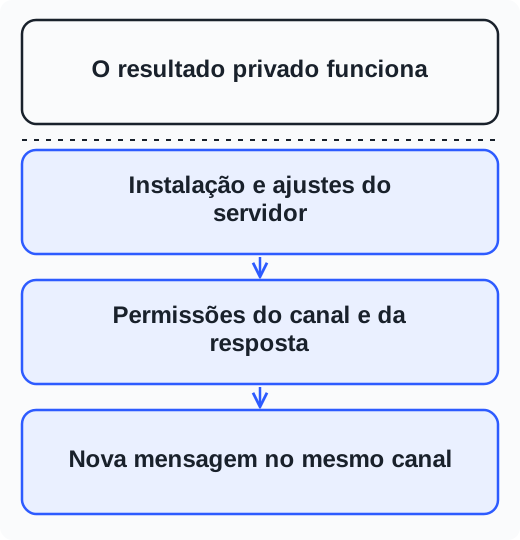
- Confira a instalação no servidor. Procure o TextLantern na lista de membros do servidor afetado e abra esse servidor no painel do TextLantern. Adicionar o app à sua conta não instala o bot no servidor. Se você não puder gerenciá-lo, peça a alguém com a permissão Gerenciar servidor para conferir a configuração.
- Confira as configurações salvas desse canal. Verifique se a tradução automática está ativada, se a configuração foi concluída e se os idiomas principais estão corretos. Anote onde as respostas devem aparecer: no canal original ou em uma thread. Seu idioma de destino pessoal não configura a tradução automática do canal. Veja o guia de configuração.
- Confira o que o bot pode ver e enviar. Abra as permissões do canal no Discord. Verifique @everyone, todos os cargos do bot e as substituições de permissões atribuídas diretamente ao TextLantern. Confira também se o canal está sincronizado com a categoria. As permissões efetivas precisam permitir Ver canais, Enviar mensagens, Inserir links e Ler o histórico de mensagens para as operações correspondentes. Uma permissão concedida ao cargo no servidor não basta para confirmar o acesso a esse canal.
- Confira o destino real das respostas. Se as respostas forem para uma thread, verifique Enviar mensagens em threads, Gerenciar threads e o acesso do bot àquela thread. O Discord trata o envio no canal e na thread como permissões distintas. Se o bot responde no canal, mas não na thread, comece por essa etapa.
- Altere uma configuração relevante e teste novamente. Por exemplo, se uma substituição do canal atribuída diretamente ao TextLantern negar Enviar mensagens, um administrador autorizado pode corrigir essa configuração e salvar. Depois, envie uma nova mensagem curta de texto com uma conta de pessoa no mesmo canal, usando um dos idiomas principais. Confira o destino configurado. Registre a configuração original, a alteração e se apareceu uma nova resposta; apenas o resultado privado não confirma a recuperação da tradução automática.
- Se ainda não houver resposta, considere outras causas. Procure no painel avisos sobre ativação do servidor, saldo ou serviço. Mensagens só com emojis e mensagens de bots ou webhooks não são adequadas para esse teste. Um idioma pouco claro também pode impedir uma tradução automática de texto. Se vários canais configurados corretamente falharem, fale com o suporte e informe os IDs do servidor e do canal, o horário e fuso, o destino das respostas e o erro visível. A entrega de mensagens e a disponibilidade do serviço precisam de outra investigação; conceder Administrador não identifica a causa.
O Discord explica as substituições de permissões de canais e as permissões de threads. Guarde as configurações de um canal que funciona para comparar e compartilhe apenas as informações necessárias à investigação.
Funciona em um canal, mas não em outro?
- Abra as configurações de permissão do canal afetado no Discord.
- Confira a função do bot e qualquer permissão atribuída diretamente ao TextLantern. Uma permissão específica do canal pode bloqueá-lo mesmo que a função do servidor permita o acesso.
- Confira o local da resposta. Traduções em tópicos também precisam de Enviar mensagens em tópicos e Gerenciar tópicos.
- Restaure a permissão que estiver faltando e teste outra mensagem.
Compare também as configurações do TextLantern no canal que funciona: ele pode usar outra dupla de idiomas ou outro local de resposta.
Não encontra a ação da mensagem ou um comando?
Para a tradução pessoal, procure TextLantern em Configurações do usuário → Aplicativos autorizados. A ação da mensagem e /t aparecem quando você o adiciona à sua própria conta do Discord. Se adicionou apenas o bot a um servidor, conclua também essa instalação pessoal.
Para os comandos de configuração do servidor, uma pessoa administradora deve conferir o acesso aos comandos do aplicativo e sua permissão Gerenciar servidor.
Veja as perguntas sobre permissões e acesso para dúvidas sobre membros de tópicos e apelidos, ou a solução de problemas se as traduções ainda não aparecem.