 TextLantern
Você precisa de acesso ao TextLantern e da permissão Gerenciar servidor no Discord. Se o bot ainda não foi adicionado, instale-o primeiro. Ele precisa poder ler e responder no canal escolhido.
1. Escolha um canal e dois idiomas principais
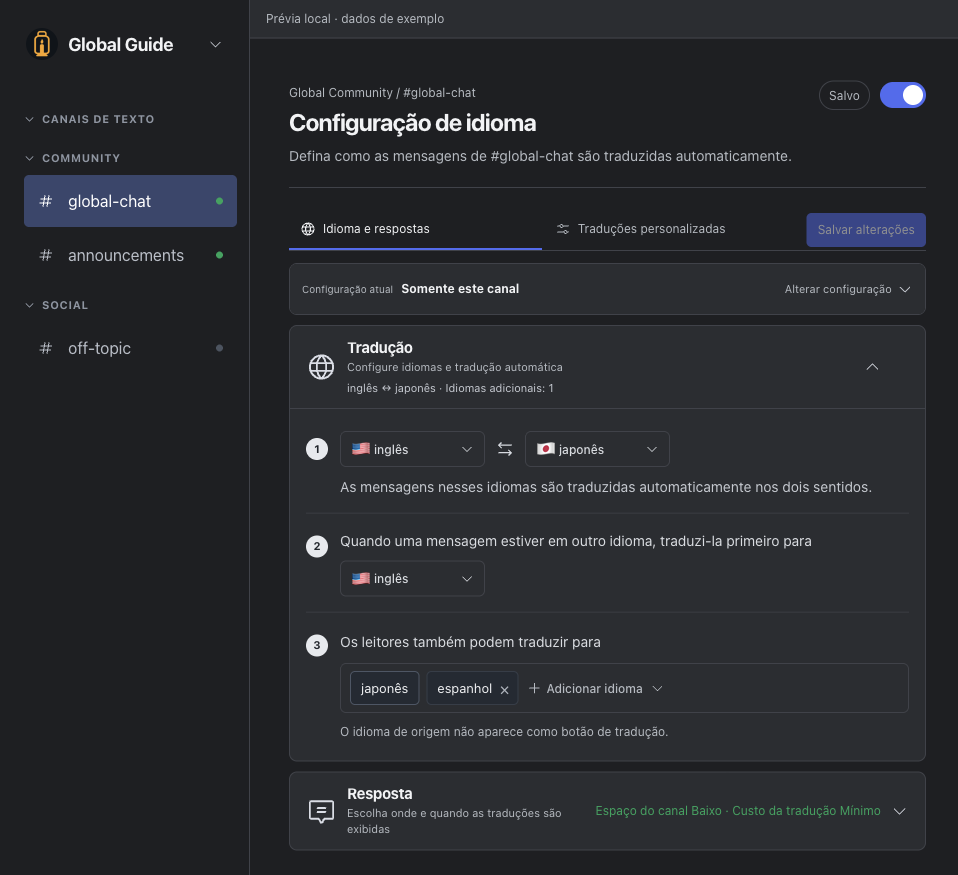
Abra seu servidor no TextLantern e selecione um canal. Escolha ou crie as configurações de idioma e resposta que ele usará.
 Ver imagem ampliada
Para um canal entre inglês e japonês, defina inglês e japonês como idiomas principais. Quando o TextLantern reconhece uma mensagem em inglês, ele a traduz para japonês, e vice-versa. Uma mensagem muito curta ou pouco clara pode não disparar uma tradução automática.
Se a comunidade precisa de mais idiomas, adicione-os aqui. Um canal aceita até oito idiomas, incluindo os dois principais. Veja os idiomas disponíveis.
2. Decida onde as traduções aparecem
Para a dupla principal, escolha uma resposta no canal para manter a tradução junto da conversa ou um tópico para agrupá-las.
Para idiomas adicionais, você também pode escolher um resultado privado. Só a pessoa que o solicitar verá esse resultado.
Idiomas adicionais podem ser pedidos por quem lê ou traduzidos automaticamente. Para que saiam automaticamente, ative a opção de tradução automática e escolha uma resposta compartilhada ou um tópico. Resultados privados são sempre solicitados por cada leitor.
3. Salve e ative a tradução
Salve as configurações, aplique-as ao canal e ative a tradução. Envie você mesmo uma mensagem curta e procure o resultado no local escolhido. Mensagens de bots ou webhooks não acionam a tradução automática.
Teste os dois idiomas
Em um canal onde seja apropriado fazer testes, envie estes exemplos:
| Envie | Procure |
|---|---|
| “Can we start at 8?” | Uma resposta ou um tópico em japonês |
| “8時に始められますか?” | Uma resposta ou um tópico em inglês |
A redação da tradução pode variar. Confira se os dois idiomas funcionam e se as respostas aparecem no lugar certo. Se ativou um idioma adicional por solicitação, teste também o controle dele.
Quem usa o celular pode ler as mesmas respostas automáticas e tópicos. Essa tradução de servidor não precisa de uma configuração móvel separada.
Se nada aparecer, confira o canal, as permissões e o saldo.
Use as configurações em outros canais
Quando o primeiro canal funcionar, reutilize as configurações salvas de idioma, resposta ou terminologia em outros canais. Antes de mudar uma configuração compartilhada, confira quais canais a usam: as alterações também os afetarão.
Se sua conta inclui configurações de terminologia, comece com alguns nomes ou termos da comunidade que precisam de uma redação consistente. Confira as próximas traduções antes de adicionar uma lista longa.