 TextLantern
TextLantern을 설정하는 사람에게는 서버 관리(Manage Server) 권한이 필요합니다. 봇에는 메시지를 읽고 번역으로 답장하기 위한 권한이 필요합니다. 내 계정의 권한과 봇 권한을 따로 확인해야 합니다.
봇에 필요한 권한
| 권한 | TextLantern에서 하는 일 |
|---|---|
| 채널 보기 | 번역할 채널 확인 |
| 메시지 기록 보기 | 번역할 메시지 가져오기 |
| 메시지 보내기 | 채널에 번역으로 답장하기 |
| 스레드에서 메시지 보내기 | 번역을 스레드에 게시하기 |
| 링크 임베드 | 번역 카드를 서식에 맞게 표시하기 |
| 스레드 관리 | 번역 스레드와 참여자 관리하기 |
| 닉네임 변경 | 서버에서 정한 봇 이름 사용하기 |
Discord의 서버 승인 화면에는 애플리케이션 명령어 사용(Use Application Commands)도 표시됩니다. 이 권한이 있어도 개인 번역이 자동으로 설치되지는 않습니다.
개인 번역은 되는데 채널 자동 번역이 안 되나요?
Translate privately나 /t는 작동하지만 서버 채널의 새 메시지에 자동 답장이 없다면 아래 순서로 서버 쪽을 확인하세요. 개인 번역의 성공은 해당 개인 요청이 처리됐다는 뜻입니다. 서버 봇이 그 채널을 읽고 답장할 수 있다는 뜻까지 포함하지는 않습니다. Discord는 계정에 추가한 앱과 서버에 추가한 앱을 구분합니다.
아래는 TextLantern 구현과 Discord 공식 문서를 바탕으로 작성한 진단 예시입니다. 실제 장애 기록이나 복구를 실측한 보고서는 아닙니다.
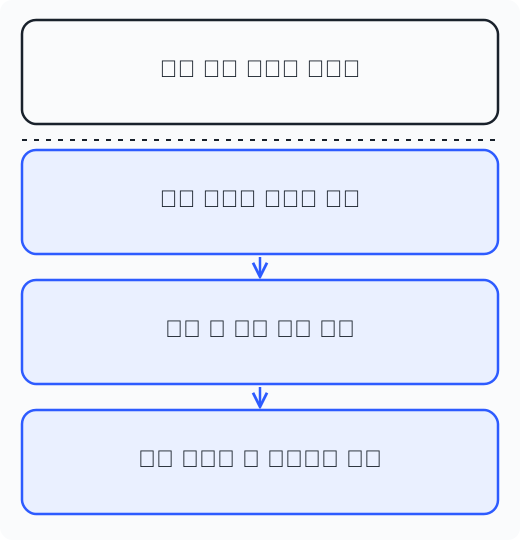
- 서버 설치를 확인하세요. 문제가 생긴 서버의 멤버 목록에서 TextLantern을 찾고, TextLantern 관리 화면에서 해당 서버를 여세요. 계정에 앱을 추가해도 서버 봇이 함께 설치되지는 않습니다. 서버를 관리할 수 없다면 서버 관리 권한이 있는 사람에게 설정 확인을 요청하세요.
- 해당 채널에 저장된 설정을 확인하세요. 자동 번역이 켜져 있고 설정이 완료됐으며 원하는 주요 언어가 저장됐는지 확인하세요. 답장 위치가 원래 채널인지 스레드인지도 기록하세요. 개인 번역의 대상 언어는 채널 자동 번역을 설정하지 않습니다. 자세한 방법은 채널 설정 가이드를 참고하세요.
- 봇의 보기 및 전송 권한을 확인하세요. Discord에서 해당 채널의 권한 설정을 열어 @everyone, 봇에 부여된 모든 역할, TextLantern에 직접 지정한 권한 덮어쓰기를 확인하세요. 채널이 카테고리와 동기화되어 있는지도 살펴보세요. 관련 작업에 필요한 채널 보기, 메시지 보내기, 링크 임베드, 메시지 기록 보기가 최종적으로 허용되어야 합니다. 서버 역할에서 허용됐다는 사실만으로 해당 채널에 접근할 수 있다고 판단할 수는 없습니다.
- 실제 답장 위치를 확인하세요. 스레드에 답장한다면 스레드에서 메시지 보내기와 스레드 관리, 봇의 해당 스레드 접근 가능 여부를 확인하세요. Discord는 채널 전송과 스레드 전송을 별도로 처리합니다. 채널 답장은 되는데 스레드 답장이 안 된다면 이 부분부터 확인하세요.
- 관련 설정 하나를 수정한 뒤 다시 확인하세요. 예를 들어 TextLantern에 직접 지정한 채널 권한에서 메시지 보내기가 거부됐다면, 권한이 있는 관리자가 해당 설정을 수정하고 저장할 수 있습니다. 그다음 같은 채널에 일반 사용자 계정으로 짧은 새 텍스트 메시지를 보내세요. 주요 언어 중 하나를 사용하고 설정된 답장 위치를 확인하세요. 원래 설정, 변경 내용, 새 답장의 유무를 기록하세요. 개인 번역만 표시되는 것은 자동 번역 복구의 확인 기준이 아닙니다.
- 답장이 없으면 다른 가능성도 확인하세요. 관리 화면에서 서버 활성화, 사용 한도 또는 서비스 경고를 확인하세요. 이모지만 있는 메시지나 봇·webhook 메시지는 테스트에 적합하지 않습니다. 언어가 불분명하면 자동 텍스트 번역이 나오지 않을 수도 있습니다. 올바르게 설정된 여러 채널에서 실패한다면 서버와 채널 ID, 시각과 시간대, 답장 위치, 표시된 오류를 지원팀에 전달하세요. 메시지 수신과 서비스 가용성은 별도 조사가 필요합니다. 관리자 권한을 추가해도 원인을 확인할 수는 없습니다.
Discord 공식 문서는 채널 권한 덮어쓰기와 스레드 권한을 설명합니다. 정상 작동하는 채널의 설정을 비교용으로 남기고 조사에 필요한 정보만 공유하세요.
한 채널에서만 작동하지 않나요?
- 문제가 생긴 채널의 권한 설정을 여세요.
- 봇의 역할과 TextLantern에 직접 지정한 권한을 확인하세요. 서버 역할에서 허용해도 채널별 설정이 접근을 거부할 수 있습니다.
- 번역이 표시될 위치도 확인하세요. 스레드 번역에는 스레드에서 메시지 보내기와 스레드 관리가 필요합니다.
- 빠진 권한을 다시 허용하고 짧은 메시지를 한 번 더 보내세요.
정상 작동하는 채널과 주요 언어 또는 답장 위치가 다른지도 비교하세요. 권한이 같아도 TextLantern 설정이 다를 수 있습니다.
메시지 작업이나 명령어가 보이지 않나요?
개인 번역은 Discord의 사용자 설정 → 승인된 앱(Authorized Apps)에서 TextLantern을 확인하세요. Translate privately와 /t는 내 Discord 계정에 개인 앱을 추가해야 나타납니다. 서버 구성원 목록에 봇이 있는 것만으로는 충분하지 않습니다.
서버 설정 명령어가 보이지 않는다면 관리자에게 애플리케이션 명령어 사용 권한과 내 서버 관리 권한을 확인해 달라고 요청하세요.
스레드 참여자나 봇 이름에 관한 설명은 권한 관련 질문, 번역이 여전히 나타나지 않을 때는 문제 해결을 확인하세요.