 TextLantern
Человеку, который настраивает TextLantern, нужно право Manage Server. Боту нужны перечисленные ниже права, чтобы читать сообщения и отправлять переводы. Это права двух разных учётных записей: вашей и бота.
Что нужно боту
| Право | Для чего TextLantern его использует |
|---|---|
| View Channels | Видеть канал, который нужно переводить |
| Read Message History | Получать переводимое сообщение |
| Send Messages | Отправлять перевод в канал |
| Send Messages in Threads | Публиковать переводы внутри ветки |
| Embed Links | Показывать оформленную карточку перевода |
| Manage Threads | Управлять ветками перевода и их участниками |
| Change Nickname | Использовать выбранное для этого сервера имя бота |
На экране авторизации сервера Discord также есть Use Application Commands. Это не заменяет личную установку, описанную ниже.
Личный перевод работает, а автоматический — нет?
Вы можете использовать Translate privately или /t, но новые сообщения в канале сервера остаются без автоматического ответа. Начните с проверки серверной части по шагам ниже. Личный результат подтверждает обработку вашего запроса, но не доступ бота к этому каналу и не возможность ответить в нём. Discord различает приложения, добавленные в аккаунт и на сервер.
Это пример диагностики на основе реализации TextLantern и документации Discord. Он не описывает реальный инцидент или проверенное исправление.
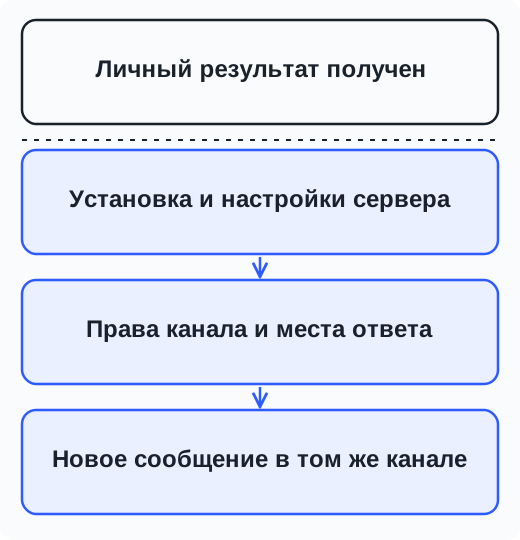
- Проверьте установку на сервере. Найдите TextLantern в списке участников нужного сервера и откройте этот сервер в панели TextLantern. Добавление приложения в свой аккаунт не устанавливает серверного бота. Если вы не можете управлять сервером, попросите человека с правом Управлять сервером проверить настройки.
- Проверьте сохранённые настройки нужного канала. Убедитесь, что автоматический перевод включён, настройка завершена и основные языки сохранены правильно. Запишите место ответа: исходный канал или ветка. Ваш личный целевой язык не настраивает автоматический перевод канала. Подробности есть в руководстве по настройке канала.
- Проверьте, что бот может видеть и отправлять. Откройте права канала в Discord. Проверьте @everyone, все роли бота и переопределения, назначенные непосредственно TextLantern. Также проверьте, синхронизирован ли канал с категорией. Итоговые права должны разрешать Просматривать каналы, Отправлять сообщения, Встраивать ссылки и Читать историю сообщений для соответствующих действий. Разрешение роли на уровне сервера само по себе не подтверждает доступ к каналу.
- Проверьте место, куда должен прийти ответ. Для ответа в ветке проверьте Отправлять сообщения в ветках, Управлять ветками и доступ бота к этой ветке. Discord разделяет отправку в канал и в ветку. Если ответы в канале появляются, а в ветке нет, начните с этой проверки.
- Измените одну связанную настройку и повторите проверку. Например, если переопределение канала для TextLantern запрещает Отправлять сообщения, уполномоченный администратор может исправить его и сохранить. Затем отправьте новое короткое текстовое сообщение с аккаунта человека в том же канале на одном из основных языков. Проверьте выбранное место ответа. Запишите исходную настройку, изменение и наличие нового ответа. Один лишь личный результат не подтверждает восстановление автоматического перевода.
- Если ответа нет, рассмотрите другие причины. Посмотрите, нет ли в панели предупреждения об активации сервера, доступном остатке или работе сервиса. Сообщения только из эмодзи, а также сообщения ботов и вебхуков не подходят для этой проверки. Неясный язык тоже может помешать автоматическому переводу текста. Если несколько правильно настроенных каналов не работают, передайте поддержке ID сервера и канала, время и часовой пояс, место ответа и видимую ошибку. Доставка сообщений и доступность сервиса требуют отдельной проверки; выдача права Администратор не определяет причину.
В документации Discord описаны переопределения прав каналов и права веток. Сохраните настройки работающего канала для сравнения и передавайте только необходимые для диагностики сведения.
Перевод есть в одном канале, но нет в другом?
- Откройте настройки прав проблемного канала в Discord.
- Проверьте роль бота и права, назначенные непосредственно TextLantern. Переопределение в канале может запретить доступ, даже если роль сервера его разрешает.
- Проверьте место ответа. Для перевода в ветке нужны также Send Messages in Threads и Manage Threads.
- Верните недостающее право и отправьте ещё одно сообщение.
Сравните и настройки TextLantern в рабочем канале: там может быть другая языковая пара или место ответа.
Не удаётся найти действие в меню сообщения или команду?
Для личного перевода откройте User Settings → Authorized Apps и проверьте, есть ли там TextLantern. Действие в меню сообщения и команда /t появляются после добавления приложения в вашу учётную запись Discord. Одного присутствия бота в списке участников сервера недостаточно.
Для команд настройки сервера администратору нужно проверить доступ приложения к командам и ваше право Manage Server.
Если есть вопросы о ветках или имени бота, откройте вопросы о правах и доступе. Если переводы всё ещё не появляются, перейдите к устранению неполадок.