 TextLantern
設定 TextLantern 的人需要管理伺服器(Manage Server)權限,機器人則需要讀取訊息與回覆譯文的權限。這兩組權限分別屬於你的帳號與機器人,請勿混在一起檢查。
機器人需要的權限
| 權限 | TextLantern 的用途 |
|---|---|
| 檢視頻道 | 找到要翻譯的頻道 |
| 讀取訊息歷史 | 取得要翻譯的訊息 |
| 傳送訊息 | 在頻道回覆譯文 |
| 在討論串中傳送訊息 | 把譯文送到討論串 |
| 嵌入連結 | 顯示排版後的翻譯卡片 |
| 管理討論串 | 管理翻譯討論串及其中的成員 |
| 變更暱稱 | 使用這個伺服器指定的機器人名稱 |
Discord 的伺服器授權畫面也會列出使用應用程式命令(Use Application Commands)。這不會取代下方說明的個人安裝。
私人翻譯可用,頻道卻沒有自動翻譯?
你能使用 Translate privately 或 /t,但伺服器頻道中的新訊息沒有自動回覆,可以從以下伺服器路徑開始檢查。私人結果成功只表示這次個人請求完成,不能證明伺服器機器人能查看並回覆該頻道。Discord 會分別處理加到個人帳號與加到伺服器的應用程式。
以下是依據 TextLantern 實作及 Discord 官方文件整理的排查範例,並非真實故障紀錄,也不表示修復已經實測。
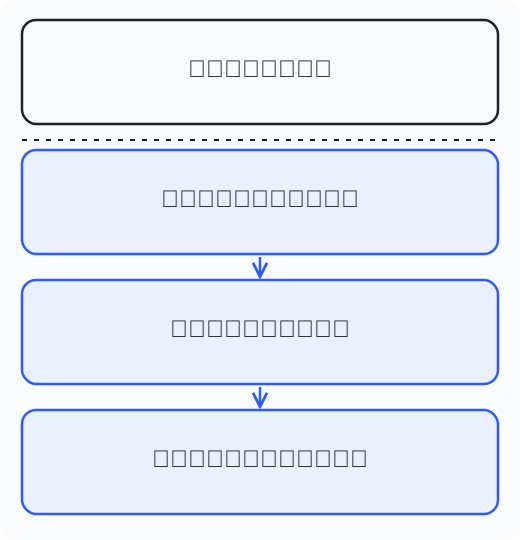
- 確認伺服器安裝。 在發生問題的伺服器成員列表中尋找 TextLantern,再於 TextLantern 管理介面開啟該伺服器。加到自己的帳號不會同時安裝伺服器機器人。如果你無法管理該伺服器,請有管理伺服器權限的人檢查設定。
- 確認這個頻道已儲存的設定。 檢查自動翻譯已啟用、設定已完成,且主要語言已儲存。記下回覆位置:原頻道或討論串。個人目標語言不會替頻道設定自動翻譯。設定方式見頻道設定指南。
- 檢查機器人能查看及傳送什麼。 開啟 Discord 中該頻道的權限設定,檢查 @everyone、機器人擁有的各個身分組,以及直接指定給 TextLantern 的覆寫權限。也要確認頻道是否與類別同步。最終權限須允許相關操作所需的檢視頻道、傳送訊息、嵌入連結、讀取訊息歷史。伺服器身分組顯示允許,仍無法單獨證明這個頻道可以存取。
- 檢查實際回覆位置。 若譯文發到討論串,檢查在討論串傳送訊息及管理討論串,以及機器人能否存取該討論串。Discord 分別處理頻道傳送與討論串傳送。若頻道回覆正常、討論串卻沒有回覆,先檢查這一環節。
- 一次修改一個相關設定,再測試。 例如,頻道直接對 TextLantern 拒絕傳送訊息,有權限的管理員可以修正該覆寫設定並儲存。接著用一般使用者帳號在同一頻道傳送一則新的短文字訊息,使用該頻道的一種主要語言,再查看已設定的回覆位置。記下原設定、修改內容及有無新回覆;只有私人結果不算自動翻譯恢復。
- 仍無回覆時,繼續確認其他原因。 查看管理介面是否提示伺服器未啟用、額度不足或服務問題。純表情符號、機器人及 webhook 訊息不適合用來測試;語言不明確也可能導致沒有自動文字翻譯。若多個設定正確的頻道都失敗,向支援提供伺服器與頻道 ID、時間及時區、回覆位置與可見錯誤。訊息接收及服務可用性需另外調查,授予管理員權限無法說明故障原因。
Discord 官方文件說明了頻道覆寫權限及討論串權限。保留正常頻道的設定供比對,只提供排查所需的資訊。
只有某個頻道不能用?
- 打開發生問題的頻道權限設定。
- 查看機器人的身分組,以及直接指派給 TextLantern 的權限。即使伺服器身分組允許,頻道覆寫仍可能拒絕存取。
- 同時檢查譯文要出現的位置。討論串翻譯還需要在討論串中傳送訊息與管理討論串。
- 補回缺少的權限,再傳送一則短訊息確認。
若另一個頻道可以正常翻譯,也要比較兩邊的 TextLantern 語言組合與回覆位置,問題不一定只出在 Discord 權限。
找不到訊息操作或命令?
個人翻譯請先到 Discord 的使用者設定 → 已授權的應用程式(Authorized Apps)確認 TextLantern。Translate privately 和 /t 來自個人安裝;伺服器成員名單中有機器人並不代表個人安裝已完成。
找不到伺服器設定命令時,請管理者確認應用程式命令權限,以及你的管理伺服器權限。