 TextLantern
Para configurar TextLantern, tu cuenta necesita Gestionar servidor. El bot necesita los permisos siguientes para leer mensajes y responder.
Lo que necesita el bot
| Permiso | Para qué lo usa TextLantern |
|---|---|
| Ver canales | Ver el canal que quieres traducir |
| Leer el historial de mensajes | Recuperar el mensaje que se va a traducir |
| Enviar mensajes | Publicar la traducción en el canal |
| Enviar mensajes en hilos | Publicar traducciones dentro de un hilo |
| Insertar enlaces | Mostrar la tarjeta de traducción con formato |
| Gestionar hilos | Gestionar los hilos de traducción y sus miembros |
| Cambiar apodo | Usar el nombre del bot elegido para ese servidor |
La pantalla de autorización del servidor también incluye Usar comandos de aplicaciones. Eso no sustituye la instalación personal que se explica más abajo.
La traducción privada funciona, pero la automática no
Puedes usar Translate privately o /t, pero los mensajes nuevos de un canal del servidor no reciben una respuesta automática. Empieza por la ruta del servidor que se describe abajo. Un resultado privado confirma que tu solicitud personal se procesó; no confirma que el bot del servidor pueda ver ese canal ni responder en él. Discord distingue entre las apps añadidas a una cuenta y las añadidas a un servidor.
Este es un ejemplo de diagnóstico basado en la implementación de TextLantern y la documentación de Discord. No es el relato de un incidente real ni de una reparación probada.
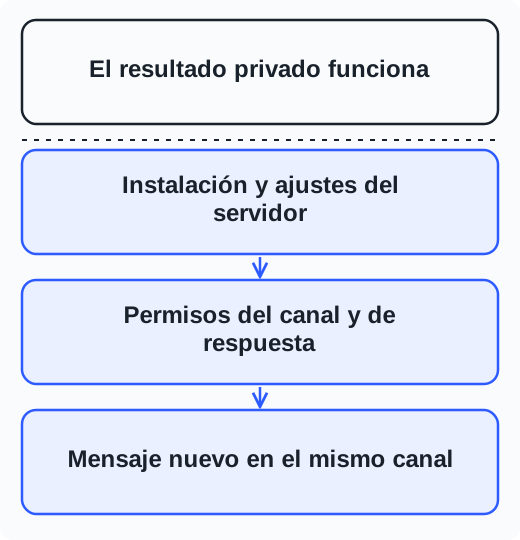
- Comprueba la instalación en el servidor. Busca TextLantern en la lista de miembros del servidor afectado y abre ese servidor en el panel de TextLantern. Añadir la app a tu cuenta no instala el bot en el servidor. Si no puedes administrarlo, pide a alguien con el permiso Gestionar servidor que revise la configuración.
- Revisa los ajustes guardados de ese canal. Confirma que la traducción automática esté activada, que la configuración esté completa y que los idiomas principales sean los que esperas. Anota dónde deben aparecer las respuestas: en el canal original o en un hilo. Tu idioma de destino personal no configura la traducción automática del canal. Consulta la guía de configuración.
- Comprueba qué puede ver y enviar el bot. Abre los permisos del canal en Discord. Revisa @everyone, todos los roles del bot y cualquier modificación asignada directamente a TextLantern. Comprueba también si el canal está sincronizado con su categoría. Los permisos efectivos deben permitir Ver canales, Enviar mensajes, Insertar enlaces y Leer el historial de mensajes para las operaciones correspondientes. Un permiso concedido al rol del servidor no basta para confirmar el acceso a ese canal.
- Revisa el destino real de las respuestas. Si se publican en un hilo, comprueba Enviar mensajes en hilos, Gestionar hilos y el acceso del bot a ese hilo. Discord separa el envío en canales del envío en hilos. Si las respuestas funcionan en el canal pero no en el hilo, empieza por aquí.
- Cambia un ajuste relevante y vuelve a probar. Por ejemplo, si un permiso del canal asignado directamente a TextLantern deniega Enviar mensajes, un administrador autorizado puede corregirlo y guardar el cambio. Después, envía un mensaje de texto nuevo y breve desde una cuenta de persona en el mismo canal, en uno de sus idiomas principales. Mira el destino configurado. Anota el ajuste original, el cambio y si aparece una respuesta nueva; un resultado privado por sí solo no confirma la recuperación de la traducción automática.
- Si sigue sin responder, considera otras causas. Busca avisos de activación del servidor, saldo disponible o servicio en el panel. Los mensajes que solo contienen emojis y los enviados por bots o webhooks no sirven para esta prueba. Un idioma poco claro también puede impedir una traducción automática de texto. Si fallan varios canales bien configurados, contacta con soporte e indica los ID del servidor y del canal, la hora y zona horaria, el destino de las respuestas y el error visible. La recepción de mensajes y la disponibilidad del servicio requieren otra investigación; conceder Administrador no identifica la causa.
Discord explica las modificaciones de permisos de canales y los permisos de hilos. Conserva los ajustes de un canal que funcione para compararlos y comparte solo los datos necesarios para investigar.
¿Funciona en un canal, pero no en otro?
- Abre los ajustes de permisos del canal afectado en Discord.
- Revisa el rol del bot y cualquier permiso asignado directamente a TextLantern. Una excepción del canal puede bloquearlo aunque su rol de servidor tenga acceso.
- Revisa el lugar de respuesta. Las traducciones en hilos también necesitan Enviar mensajes en hilos y Gestionar hilos.
- Restaura el permiso que falte y prueba con otro mensaje.
Compara también los ajustes de TextLantern del canal que funciona: puede usar otro par de idiomas o un lugar de respuesta distinto.
¿No encuentras la acción del mensaje o un comando?
Para la traducción personal, busca TextLantern en Ajustes de usuario → Aplicaciones autorizadas. La acción del mensaje y /t aparecen al añadirlo a tu propia cuenta de Discord. Si solo añadiste el bot a un servidor, completa también esa instalación personal.
Para los comandos de configuración del servidor, una persona administradora debe revisar el acceso a los comandos de la aplicación y tu permiso Gestionar servidor.
Consulta las preguntas sobre permisos y acceso para temas de miembros de hilos y apodos, o la solución de problemas si las traducciones siguen sin aparecer.