 TextLantern
Necesitas acceso a TextLantern y el permiso de Discord Gestionar servidor. Si todavía no has añadido el bot, instálalo primero. Debe poder leer y responder en el canal que elijas.
1. Elige un canal y dos idiomas principales
Abre tu servidor en TextLantern y selecciona un canal. Elige o crea los ajustes de idioma y respuesta que usará.
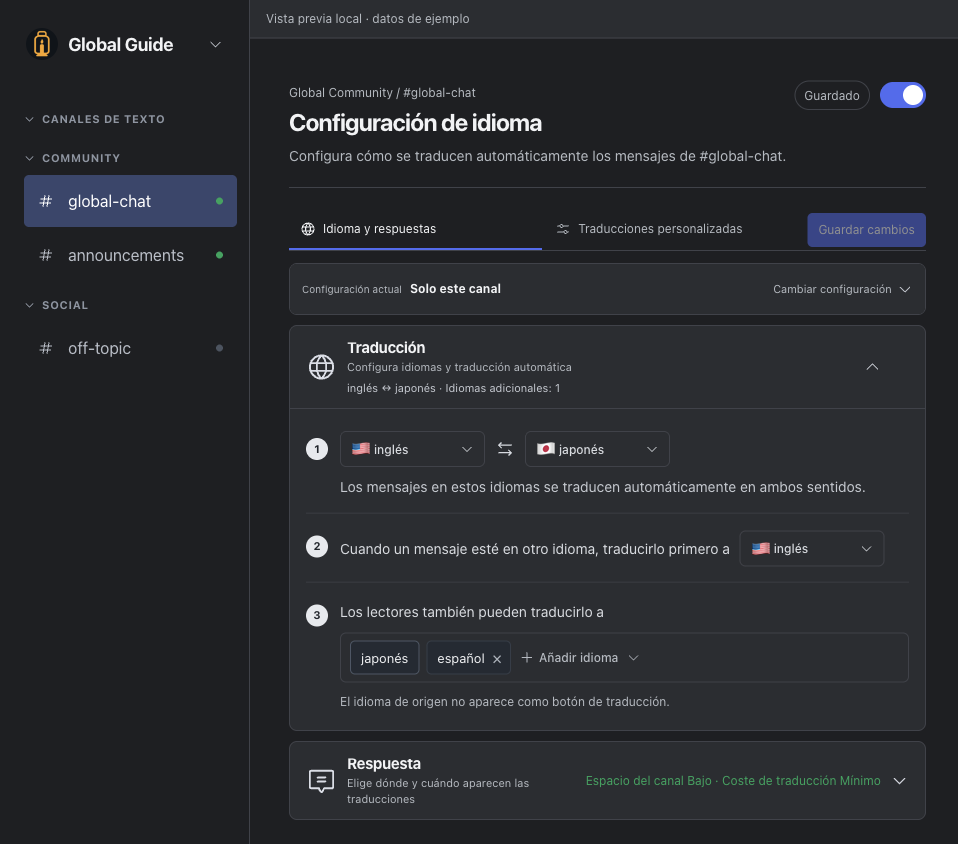 Ver imagen completa
Para un canal entre inglés y japonés, establece inglés y japonés como idiomas principales. Cuando TextLantern reconoce un mensaje en inglés, lo traduce al japonés, y al revés. Un mensaje muy corto o poco claro puede no activar una traducción automática.
Si la comunidad necesita más idiomas, añádelos aquí. Un canal admite hasta ocho idiomas, incluidos los dos principales. Consulta los idiomas disponibles.
2. Decide dónde irán las traducciones
Para el par principal, elige una respuesta en el canal para mantener la traducción junto a la conversación o un hilo para agruparlas.
Para los idiomas adicionales, también puedes elegir un resultado privado. Solo lo verá la persona que lo solicite.
Los idiomas adicionales pueden generarse a petición de quien lee o automáticamente. Si quieres que salgan de forma automática, activa la opción de traducción automática y elige una respuesta compartida o un hilo. Los resultados privados siempre los pide cada lector.
3. Guarda y activa la traducción
Guarda los ajustes, aplícalos al canal y activa la traducción. Envía tú mismo un mensaje corto y busca el resultado en el lugar que elegiste. Los mensajes enviados por bots o webhooks no activan la traducción automática.
Prueba los dos idiomas
En un canal donde sea bienvenido hacer pruebas, envía estos ejemplos:
| Envía | Busca |
|---|---|
| «Can we start at 8?» | Una respuesta o un hilo en japonés |
| «8時に始められますか?」 | Una respuesta o un hilo en inglés |
La redacción de la traducción puede variar. Comprueba que ambos idiomas funcionan y que las respuestas aparecen en el sitio correcto. Si activaste un idioma adicional a petición, prueba también su control de idioma.
Las personas que usan el móvil pueden leer las mismas respuestas automáticas e hilos. Esta traducción de servidor no necesita una configuración móvil aparte.
Si no aparece nada, revisa el canal, los permisos y el saldo.
Usa los ajustes en otros canales
Cuando el primer canal funcione, reutiliza sus ajustes de idiomas, respuestas o terminología en otros lugares. Antes de cambiar una configuración compartida, revisa qué canales la usan: los cambios les afectarán.
Si tu cuenta incluye ajustes de terminología, empieza con unos pocos nombres o términos de la comunidad que necesiten una redacción coherente. Revisa las siguientes traducciones antes de añadir una lista larga.