 TextLantern
Вам нужны доступ к TextLantern и право Manage Server в Discord. Если бота ещё нет на сервере, сначала установите его. У бота должна быть возможность читать сообщения и отвечать в выбранном канале.
1. Выберите канал и два основных языка
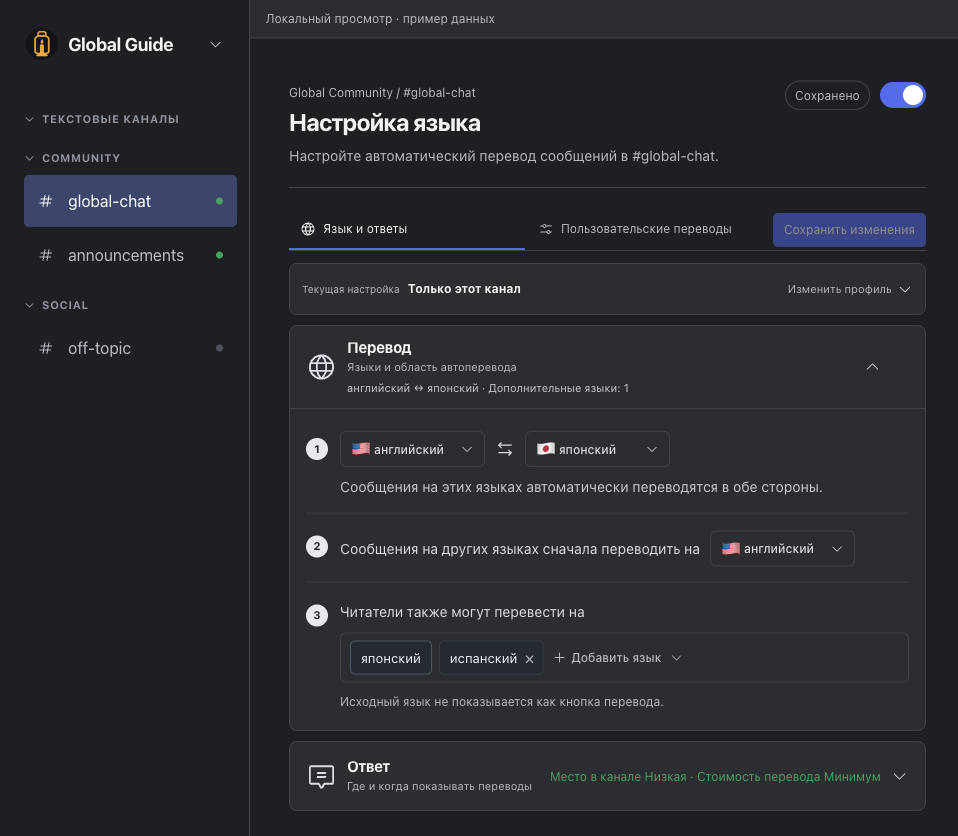
Откройте сервер в TextLantern и выберите канал. Затем выберите или создайте настройки языка и ответов, которые будут для него использоваться.
 Открыть изображение
Для англо-японского канала задайте английский и японский как два основных языка. Когда TextLantern распознаёт английское сообщение, он переводит его на японский, и наоборот. Очень короткое или неясное сообщение может не запустить автоматический перевод.
Если участникам нужны другие языки, добавьте их здесь. Канал может использовать до восьми языков, включая два основных. См. доступные языки.
2. Решите, где появятся переводы
Выберите ответ в канале, чтобы переводы шли рядом с разговором, или ветку, чтобы собрать их в одном месте. Для пары основных языков доступны эти два варианта.
Для дополнительных языков можно выбрать и личный результат. Его увидит только читатель, который запросил перевод.
Дополнительные языки можно переводить по запросу или автоматически. Чтобы включить автоматический перевод, выберите автоматический режим вместе с общим ответом или веткой. Одного выбора места недостаточно. Личный результат всегда запрашивает сам читатель.
3. Сохраните и включите перевод
Сохраните настройки, примените их к каналу и включите перевод. Отправьте короткое сообщение со своей учётной записи и проверьте выбранное место ответа. Сообщения ботов и вебхуков не запускают автоматический перевод.
Проверьте оба языка
В канале, где уместно отправить тестовое сообщение, попробуйте такие примеры:
| Отправьте | Что проверить |
|---|---|
| «Can we start at 8?» | Японский ответ или ветку |
| «8時に始められますか?» | Английский ответ или ветку |
Формулировка перевода может отличаться. Проверьте оба направления и место появления ответов. Если для дополнительного языка выбран режим по запросу, проверьте и его элемент управления.
Участники с телефона читают те же автоматические ответы и ветки, что и с компьютера. Для серверного перевода отдельная мобильная настройка не нужна.
Если ничего не появляется, проверьте канал, права и баланс.
Используйте настройки в других каналах
Когда первый канал заработает, используйте его сохранённые настройки языка, ответов или терминологии и в других каналах. Перед изменением общих настроек посмотрите, какие каналы их используют: изменения повлияют и на них.
Если в вашем аккаунте есть настройки терминологии, начните с нескольких имён или слов сообщества, для которых важна единая формулировка. Проверьте следующие переводы, прежде чем добавлять длинный список.