 TextLantern
설정하려면 TextLantern 사용 승인을 받고 Discord에서 서버 관리(Manage Server) 권한을 가지고 있어야 합니다. 봇을 아직 추가하지 않았다면 먼저 설치를 마치세요. 봇에도 선택한 채널을 읽고 답장할 권한이 필요합니다.
1. 채널과 두 주요 언어 선택하기
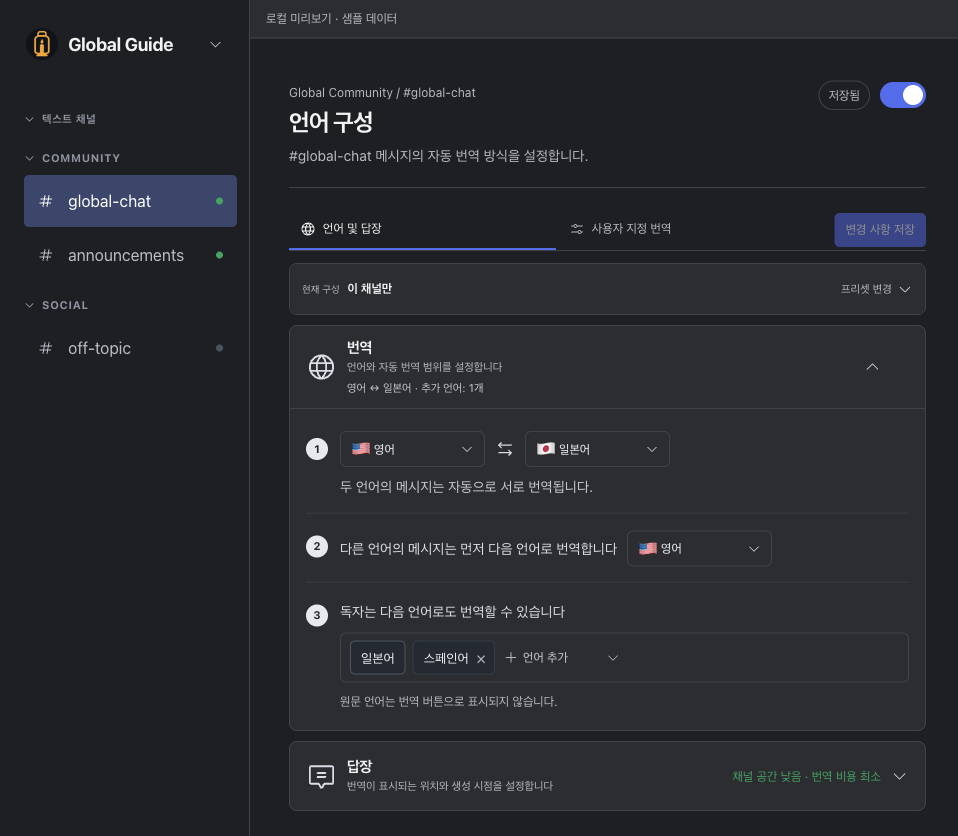
TextLantern에서 서버를 열고 번역할 채널을 고르세요. 그 채널이 사용할 언어 및 답장 설정을 선택하거나 새로 만듭니다.
 큰 이미지 보기
한국어와 영어를 함께 쓰는 채널이라면 두 언어를 주요 언어로 정하세요. TextLantern이 한국어로 인식한 메시지는 영어로, 영어 메시지는 한국어로 번역합니다. 문장이 너무 짧거나 불분명해 언어를 판단하기 어려우면 자동 답장이 나오지 않을 수 있습니다.
다른 언어가 더 필요하다면 추가할 수 있습니다. 두 주요 언어를 포함해 채널당 최대 여덟 개 언어를 사용합니다. 전체 범위는 지원 언어에서 확인하세요.
2. 번역이 표시될 위치 정하기
주요 언어 번역은 원래 대화 옆의 채널 답장으로 표시하거나 스레드에 모을 수 있습니다.
추가 언어에는 요청한 사람만 보는 비공개 결과도 사용할 수 있습니다. 추가 언어를 자동으로 번역하려면 공유 답장 또는 스레드를 고른 뒤 번역 시점도 자동으로 설정해야 합니다. 위치만 고른다고 자동 번역이 켜지지는 않습니다. 비공개 결과는 항상 구성원이 직접 요청할 때 생성됩니다.
3. 저장하고 번역 켜기
설정을 저장해 채널에 적용한 다음 번역을 켜세요. 내 계정으로 짧은 텍스트 메시지를 보내고 지정한 위치에 답장이 나타나는지 확인합니다. 봇이나 웹훅이 보낸 메시지는 자동 번역을 시작하지 않습니다.
두 언어를 모두 확인하세요
테스트 메시지를 보내도 되는 채널에서 다음과 같은 짧은 문장을 사용해 보세요.
| 보낼 내용 | 확인할 결과 |
|---|---|
| “Can we start at 8?” | 한국어나 일본어 등 다른 주요 언어의 채널 답장 또는 스레드 |
| “8시에 시작할 수 있을까요?” | 영어 채널 답장 또는 스레드 |
번역 표현은 매번 조금 달라질 수 있습니다. 여기서는 두 방향이 모두 작동하는지, 그리고 답장이 올바른 위치에 표시되는지 확인하세요. 추가 언어를 요청 방식으로 설정했다면 언어 버튼도 한 번 눌러 보세요.
휴대폰을 쓰는 구성원도 같은 자동 답장과 스레드를 봅니다. 이 서버 번역에는 별도의 모바일 설정이 필요하지 않습니다.
아무 결과도 없다면 채널 설정, 권한, 잔액을 차례로 확인하세요.
다른 채널에서도 설정 사용하기
첫 채널이 제대로 작동하면 저장한 언어, 답장 또는 용어 설정을 다른 채널에서도 사용할 수 있습니다. 공유 설정을 수정하기 전에는 어느 채널이 사용 중인지 확인하세요. 저장하면 해당 채널에도 변경 사항이 적용됩니다.
계정에서 용어 설정을 사용할 수 있다면 이름이나 커뮤니티 고유 표현 몇 개부터 등록하세요. 실제 번역에서 어떻게 표시되는지 확인한 뒤 필요한 만큼 늘리는 편이 좋습니다.