 TextLantern
設定する人には、TextLanternの利用承認とDiscordのサーバーを管理(Manage Server)権限が必要です。Botをまだ追加していない場合は、先にインストールを完了してください。対象チャンネルを読み取り、返信する権限もBotに必要です。
設定の使い分けから知りたい場合は、日英のゲーム用チャンネルの例へ進めます。自分だけでメッセージを読みたい場合は、個人翻訳の手順をご覧ください。
1. チャンネルと二つの主要言語を選ぶ
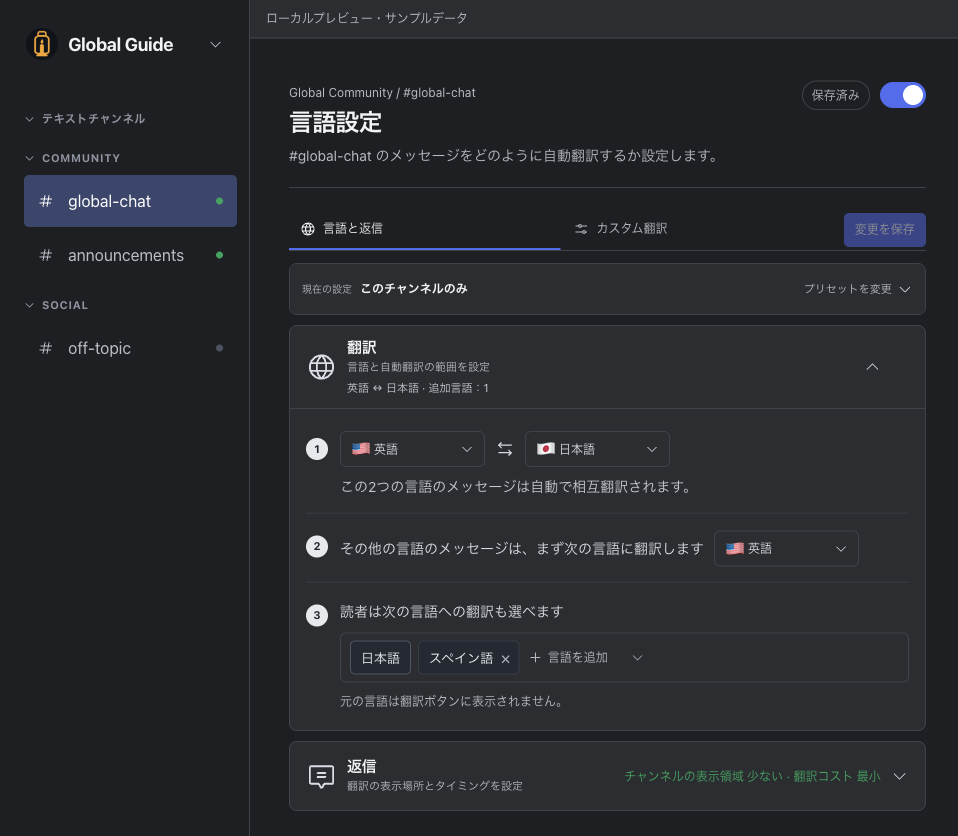
TextLanternでサーバーを開き、翻訳するチャンネルを選びます。そのチャンネルで使う言語・返信設定を選ぶか、新しく作成してください。
 画像を拡大
画像を拡大英語と日本語のチャンネルなら、この二つを主要言語にします。英語だと認識されたメッセージは日本語へ、日本語のメッセージは英語へ翻訳されます。極端に短い文など、言語を判断する情報が足りない場合は自動返信が出ないことがあります。
ほかの言語も必要なら、同じ設定に追加します。主要言語を含め、1チャンネルで使えるのは最大8言語です。対応言語も確認できます。
2. 訳文をどこに表示するか決める
主要言語の訳文は、元の会話のそばに出すチャンネル返信か、一か所にまとめるスレッドを選べます。
追加言語には、リクエストした人だけが読める非公開結果も使えます。追加言語を自動翻訳したい場合は、共有する返信先またはスレッドに加えて、自動のタイミングも選んでください。表示場所だけを選んでも自動にはなりません。非公開結果は常に読者のリクエストで作成されます。
3. 保存して、翻訳を有効にする
設定を保存し、対象チャンネルに適用してから翻訳を有効にします。自分のアカウントで短いテキストメッセージを送り、選んだ場所に返信が出るか確認してください。BotやWebhookが送ったメッセージは自動翻訳の対象になりません。
設定例:日英でゲームの予定を決める
日本語と英語を使うメンバーが、#game-nightで参加時間を相談する場面を考えます。以下は架空の会話を使った設定例です。訳文は説明用に作成したもので、TextLanternの実際の出力を記録したものではありません。
このチャンネルで選ぶ設定
- 主要言語:日本語と英語。 どちらの言語で投稿しても、もう一方の言語で読めるようにします。
- 主な訳文の表示先:チャンネル返信。 この例では、参加時間の質問と返答を同じ場所で追えるようにします。元の投稿が訳文で埋もれやすい場合は、スレッドにまとめる方法も選べます。
- 追加言語:スペイン語をオンデマンド・非公開結果に。 スペイン語でも読みたいメンバーがいる場合の設定です。必要な人が言語ボタンからリクエストし、その人だけが訳文を読みます。
募集、参加の返事、時間変更を伝える
| メンバーが投稿する原文 | もう一方の言語で読む内容の例 |
|---|---|
| 英語で時間を相談: Can we start at 9 p.m. Japan time on Saturday? | 土曜日の日本時間21時に始められますか? |
| 日本語で参加の返事: 参加できます。最初の30分だけになります。 | I can join, but only for the first 30 minutes. |
| 日本語で変更を連絡: 開始を日本時間の21時30分に変更します。 | We’re moving the start time to 9:30 p.m. Japan time. |
開始時刻が変わったら、この例のように新しいメッセージで知らせます。海外のメンバーと予定を決めるときは、時刻に「日本時間」などを添えてください。この例は時差を自動換算する機能を示すものではありません。
スペイン語の訳文が必要なメンバーは、読みたいメッセージの言語ボタンからリクエストします。この設定ではスペイン語訳は自動投稿されず、リクエストした人だけに表示されます。日本語・英語のチャンネル返信は、そのチャンネルを閲覧できる人に見えます。
保存したら、二つの言語で確認する
テスト投稿が許可されているチャンネルで、メンバーのアカウントから英語と日本語を一件ずつ送ってみてください。
- それぞれ、もう一方の主要言語の返信が選んだ場所に表示されるか確認します。
- 日付・時刻・参加条件が意図どおり伝わるか、実際の訳文を読みます。上の例と同じ文章になる必要はありません。
- 追加言語を設定した場合は、その言語ボタンも試し、選んだ公開範囲で結果を読めるか確認します。
スマートフォンでも同じチャンネル返信やスレッドを読めます。サーバーの自動翻訳を読むために、メンバーがモバイル専用の設定を追加する必要はありません。スマホで訳文を読む手順も参照できます。
何も表示されない場合は、チャンネル設定、権限、残高の確認へ進んでください。
ほかのチャンネルでも設定を使う
最初のチャンネルで動作を確認できたら、保存済みの言語、返信、用語設定をほかのチャンネルでも利用できます。共有設定を編集すると、それを使うチャンネルにも変更が及びます。保存前に対象を確認してください。
アカウントで用語設定を利用できる場合は、人名やコミュニティ特有の言葉を少数登録するところから始めます。実際の訳文を確かめてから、必要な語を増やすと安全です。