 TextLantern
开始前,你需要获得 TextLantern 的访问权限,并拥有 Discord 的“管理服务器”(Manage Server)权限。Bot 还没加入服务器的话,先完成安装,并让它能读取、回复目标频道的消息。
1. 选择频道和两种主要语言
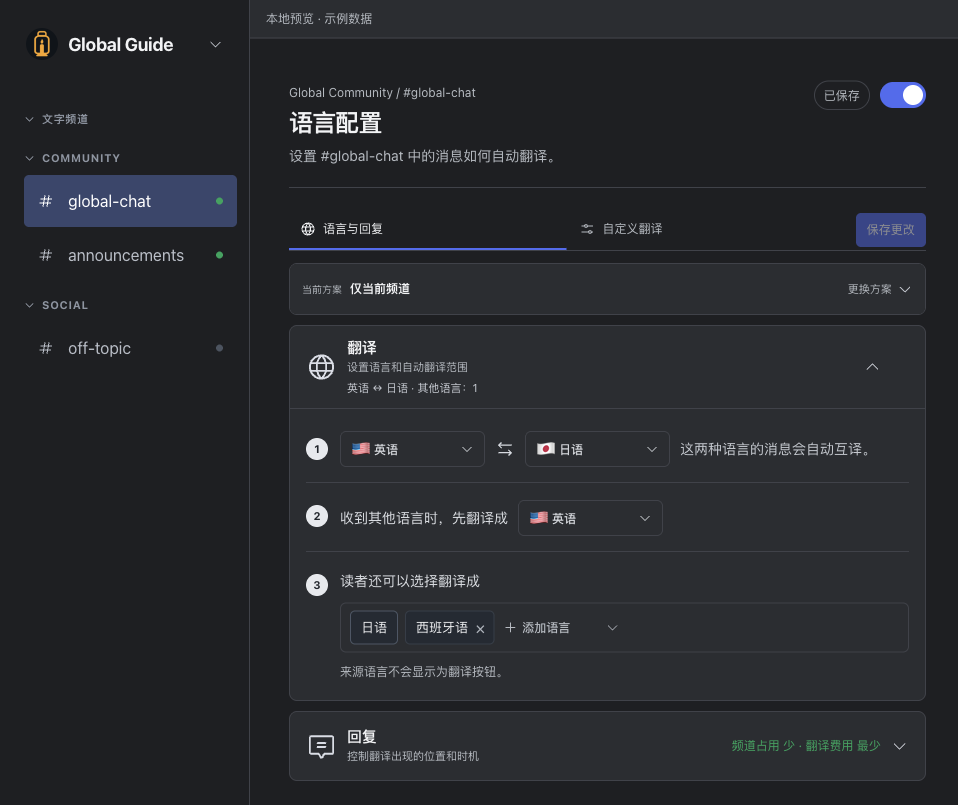
在 TextLantern 中打开服务器,选中要翻译的频道,再为它选择或创建语言与回复配置。
 查看大图
查看大图以英语和日语频道为例:主要语言选英语、日语,识别到英文消息后就译成日文,日文消息则译成英文。内容太短、语言难以判断时,可能不会自动翻译。
其他成员需要的语言可以添加到这里。每个频道最多使用八种语言,其中包括两种主要语言。完整范围见支持的语言。
2. 决定译文放在哪里
想让译文紧跟聊天,选择频道回复;想把译文集中放在一起,选择帖子。两种主要语言都可以使用这两种位置。
附加语言还可以选择私有结果,只给请求该语言的人看。
附加语言可以按需翻译,也可以自动生成。要自动生成,除了选择频道回复或帖子,还要把翻译时机设为自动。只改回复位置不会开启自动翻译;私有结果始终由读者主动请求。
3. 保存并开启翻译
保存配置,将它应用到这个频道,再开启翻译。自己发一句短消息,到刚才选的位置找译文。Bot 和 Webhook 发出的消息不会触发自动翻译。
两种语言各试一句
在适合测试的频道里,可以试这两句:
| 发出的消息 | 应该看到什么 |
|---|---|
| “Can we start at 8?” | 日语回复或翻译帖子 |
| “8時に始められますか?” | 英语回复或翻译帖子 |
译文不必逐字相同,确认两种语言都能翻译、位置正确即可。配置了按需附加语言的话,再点一次对应的语言选项。
手机上的成员也能读取这些自动回复和帖子,不需要为这套服务器翻译另做手机配置。
什么都没出现?检查频道设置、权限和余额。
把配置用到其他频道
第一个频道工作正常后,可以复用保存好的语言、回复或术语配置。修改共用配置前,先看看哪些频道在用它;这些频道会一起受到影响。
如果你的账号支持术语配置,先放几个常用的人名、角色名或社区用语,看看后续译文是否合适,再逐步补充。