 TextLantern
設定者必須已取得 TextLantern 使用權,並在 Discord 擁有管理伺服器(Manage Server)權限。還沒加入機器人時,請先完成安裝。機器人也必須能讀取並回覆你選擇的頻道。
1. 選擇頻道與兩個主要語言
在 TextLantern 開啟伺服器,選取要翻譯的頻道,再選擇既有的語言與回覆設定,或建立一組新設定。
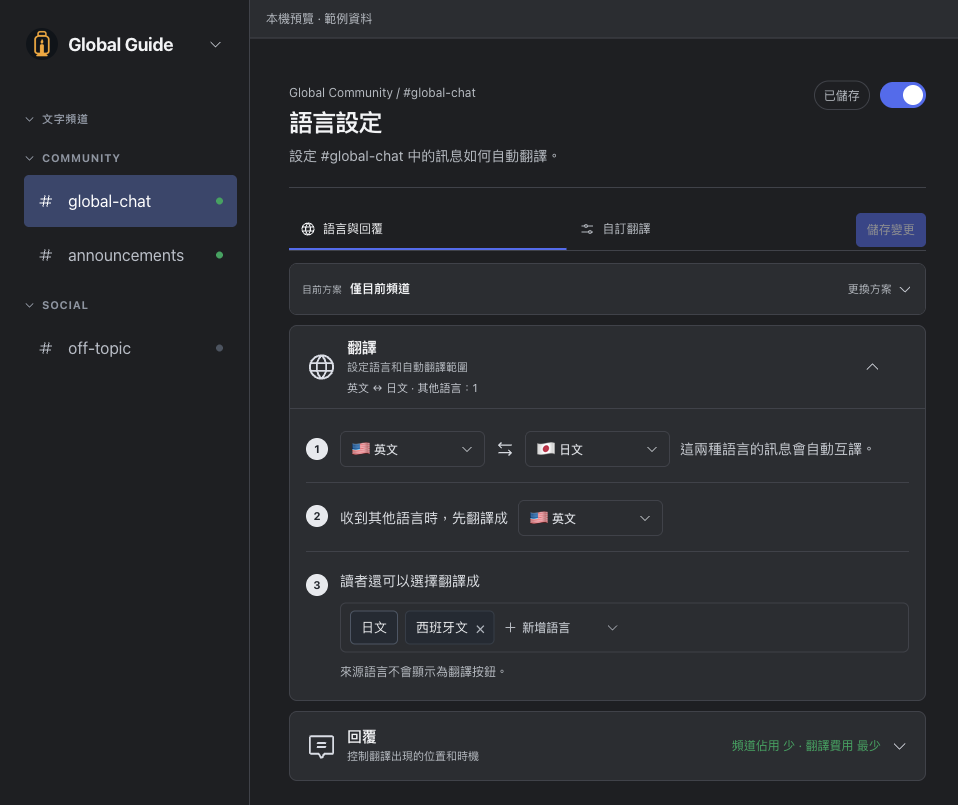 查看大圖
查看大圖假設頻道同時使用中文與英文,就把這兩種語言設為主要語言。TextLantern 辨識到英文時會翻成中文,辨識到中文時則翻成英文。訊息太短或語意不清時,可能無法判斷語言,因此不會出現自動回覆。
還有其他成員需要翻譯時,可加入額外語言。包含兩個主要語言在內,每個頻道最多使用八種語言。完整範圍可查看支援的語言。
2. 決定譯文出現的位置
主要語言可以直接用頻道回覆跟著原對話顯示,也可以集中到討論串。
額外語言還能設定成只有提出要求的人看得到的私人結果。若要自動產生額外語言,除了選擇共用的頻道回覆或討論串,也要把產生時機設為自動。只選位置不會開啟自動翻譯;私人結果一律由成員自行提出要求。
3. 儲存、套用並開啟翻譯
儲存設定、套用到目標頻道,再開啟該頻道的翻譯。請用自己的帳號傳送一則短文字,確認譯文出現在指定位置。機器人或 Webhook 傳送的訊息不會觸發自動翻譯。
兩個方向都要試一次
請在允許測試訊息的頻道,用類似以下的短句確認:
| 傳送內容 | 應該看到的結果 |
|---|---|
| “Can we start at 8?” | 中文或日文等另一個主要語言的頻道回覆或討論串 |
| 「8 點可以開始嗎?」 | 英文的頻道回覆或討論串 |
譯文本身可能每次略有不同,這裡主要確認兩個方向都能運作,而且出現在正確的位置。若額外語言設定為成員提出要求後翻譯,也請按一次語言按鈕。
手機上的成員會看到相同的自動回覆與討論串,這套伺服器翻譯不需要另外設定手機版。
完全沒有結果時,請依序檢查頻道設定、權限與餘額。
把設定用到其他頻道
第一個頻道確認正常後,可以在其他頻道沿用儲存過的語言、回覆或術語設定。修改共用設定前,先確認有哪些頻道正在使用;儲存後,那些頻道也會一起變更。
如果帳號方案包含術語設定,建議先加入少數人名或社群慣用詞,再看實際譯文是否符合需要,不必一開始就建立很長的清單。